Review: Use low-fidelity designs to start project mockups 複習:用低保真設計開啟 Mockup 階段
以下是你在將低保真設計轉換為 mockup 和高保真原型時,在 Figma 中使用頁面(Pages)與畫框(Frames)的重點總結與建議:
頁面(Pages)
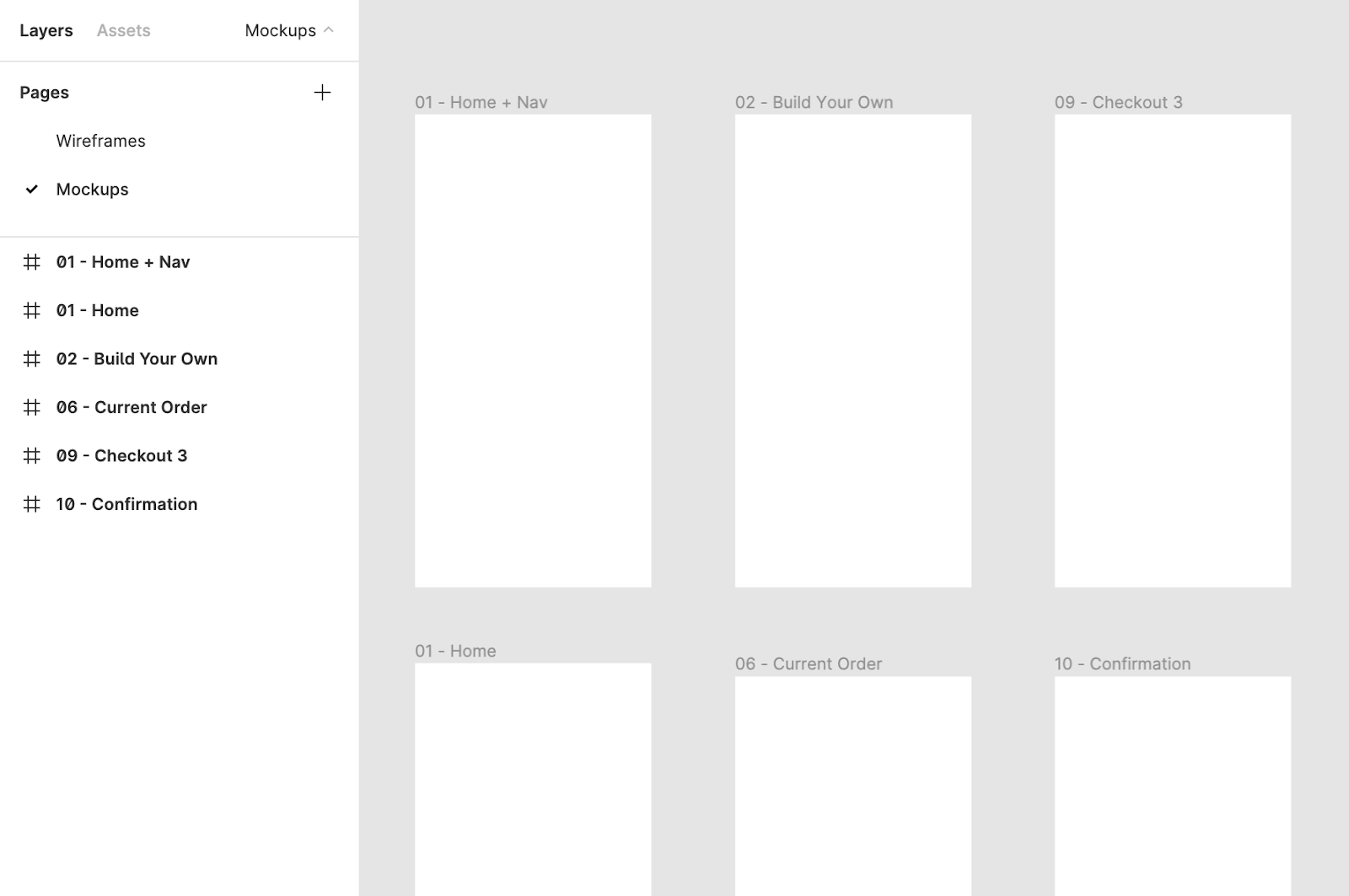
- 每個頁面都有獨立的畫布(Canvas),適合分別放置不同階段的設計資產,比如低保真線框(Wireframes)和高保真 mockup。
- 示例:一個頁面叫“Wireframes”,另一個叫“Mockups”,方便你快速切換和管理不同階段的設計。
- 頁面可以幫助你聚焦在一個設計階段,避免混亂。
畫框(Frames)
- 畫框是具體承載設計內容的“容器”,每個畫框可以代表一個螢幕,例如首頁、下單頁、確認頁等。
- 將畫框編號是一個好習慣,比如 1、2、3……代表使用者互動流程的順序。
- 所有畫框都會在左側導航欄中顯示,便於快速定位,不用在大畫布中滾動尋找。
實用建議
- 將一個專案組織為兩個頁面:一個放 wireframes,一個放 mockups;畫框內各自放入相應的介面設計。
- 給畫框明確命名並按順序排列,有助於日後連線為高保真原型。
結論
良好的頁面與畫框結構,可以讓你的檔案清晰、易於修改和展示,也更專業,適合放入 UX 作品集中。
需要我幫你列一個 Figma 檔案結構的標準模板或者練習步驟嗎?